2026 EDITION: BASIC COMPUTER COURSE SYLLABUS
Complete Beginner Roadmap & Practical Skills Guide (10 Examples Per Module)
Computer learning start kar rahe hain aur confused hain ki kahan se shuru karein? Basic Computer Course aapko computer chalane se lekar professional level ki digital meharat tak ready karta hai. Is detailed guide mein beginner-level syllabus ke har module ko 10-10 practical topics aur examples ke saath samjhayia gaya hai.
Module-Wise Detailed Syllabus
Module 1: Computer Fundamentals & Hardware Basics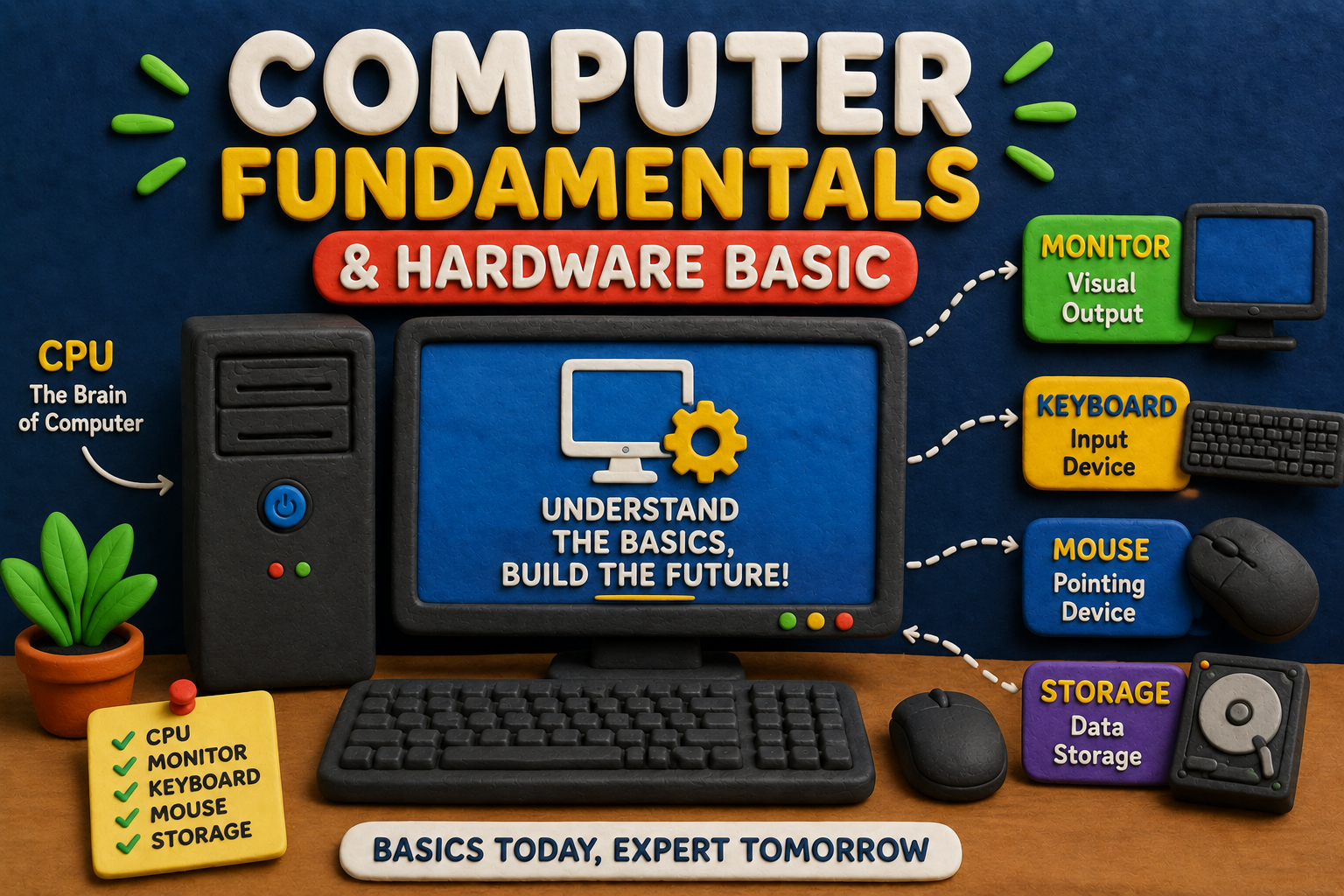
Input Devices: Mouse, Keyboard, Scanner, aur Microphone da practical use. Output Devices: Monitor, Printer, Speaker, aur Projector ki working setup. Processing Unit (CPU): Processor (ALU, CU) da role aur speed samajhna. Primary Memory: RAM (Random Access Memory) aur ROM da basic difference. Secondary Storage: HDD, SSD, USB Pen Drive, aur External Hard Disk da data structure. System Power Control: Computer ko properly Switch On, Shutdown, Restart, aur Sleep mode par paana. Basic Hardware Connections: Monitor cable (HDMI/VGA), Power cable, aur USB ports connect karna. Basic Troubleshooting: Screen freeze ho jane par Task Manager open karke app force-close karna. Desktop vs Laptop: Battery management, Trackpad vs Mouse, aur Portable usage differences. System Info Check: Windows Settings vich ja ke RAM, Processor, aur OS Version check karna.
Module 2: Master Keyboard & Mouse Controls
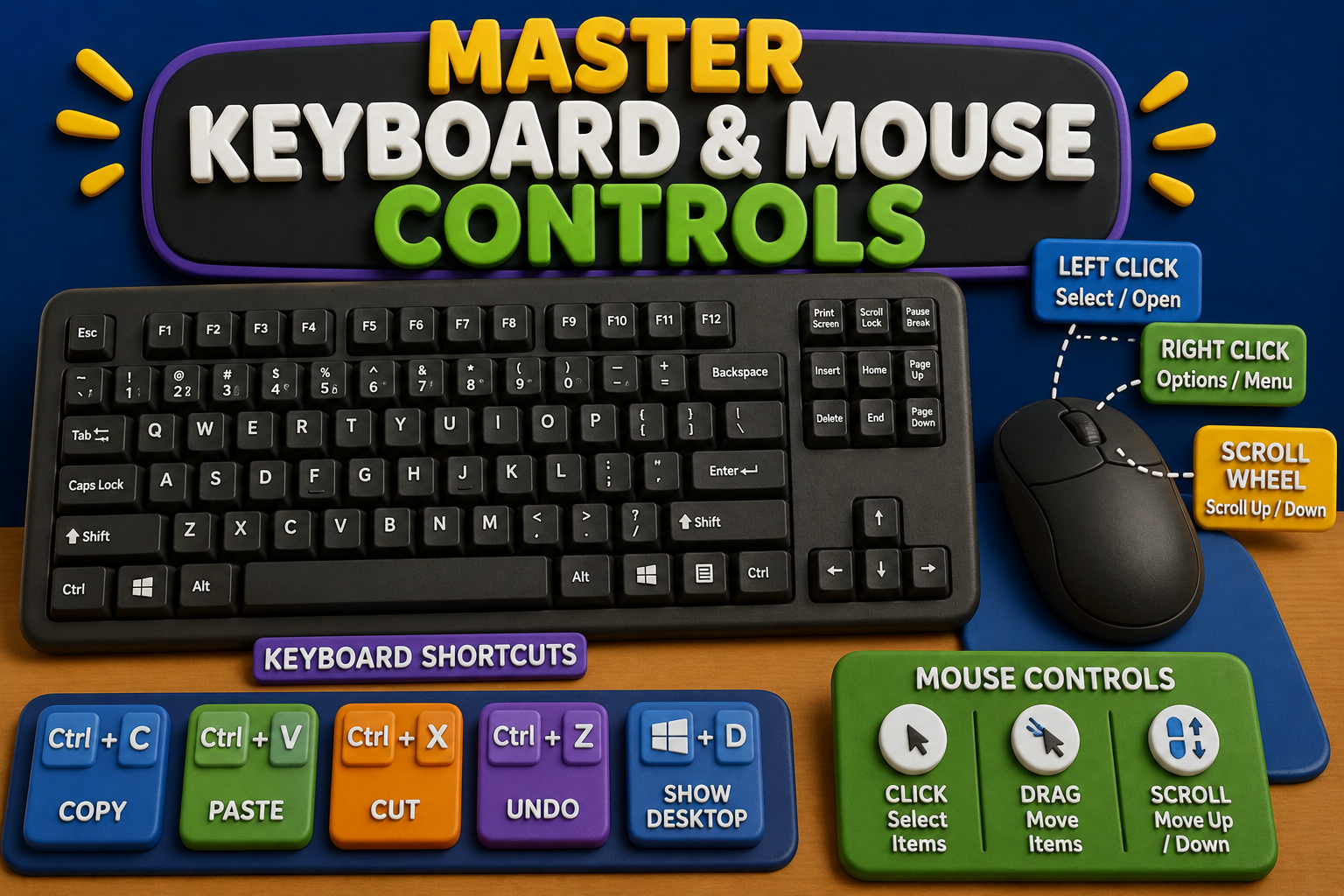
Mouse Click Operations: Left-click (Select), Right-click (Context Menu), aur Double-click (Open). Advanced Mouse Movements: Drag-and-Drop, Text Highlight karna, aur Scroll wheel navigation. Touch Typing Basics: Home Row keys (ASDF - JKL;) par ungla rakh ke typing start karna. Function Keys (F1-F12): F2 (Rename), F5 (Refresh), F11 (Full Screen) jaise key uses. Modifier Keys: Shift (Capital letters/Symbols), Ctrl, aur Alt keys ke combinations. Navigation Keys: Arrow keys, Home, End, Page Up, aur Page Down naal doc move karna. Text Editing Keys: Backspace (Left delete) vs Delete key (Right delete) da difference. Essential Shortcuts: Ctrl + C (Copy), Ctrl + V (Paste), Ctrl + Z (Undo), Ctrl + A (Select All). System Shortcuts: Alt + Tab (App switch), Win + D (Desktop show), Ctrl + Shift + Esc. Special Characters Typing: Symbols (@, #, $, %, &, *) fast type karna.
Module 3: Smart File & Folder Management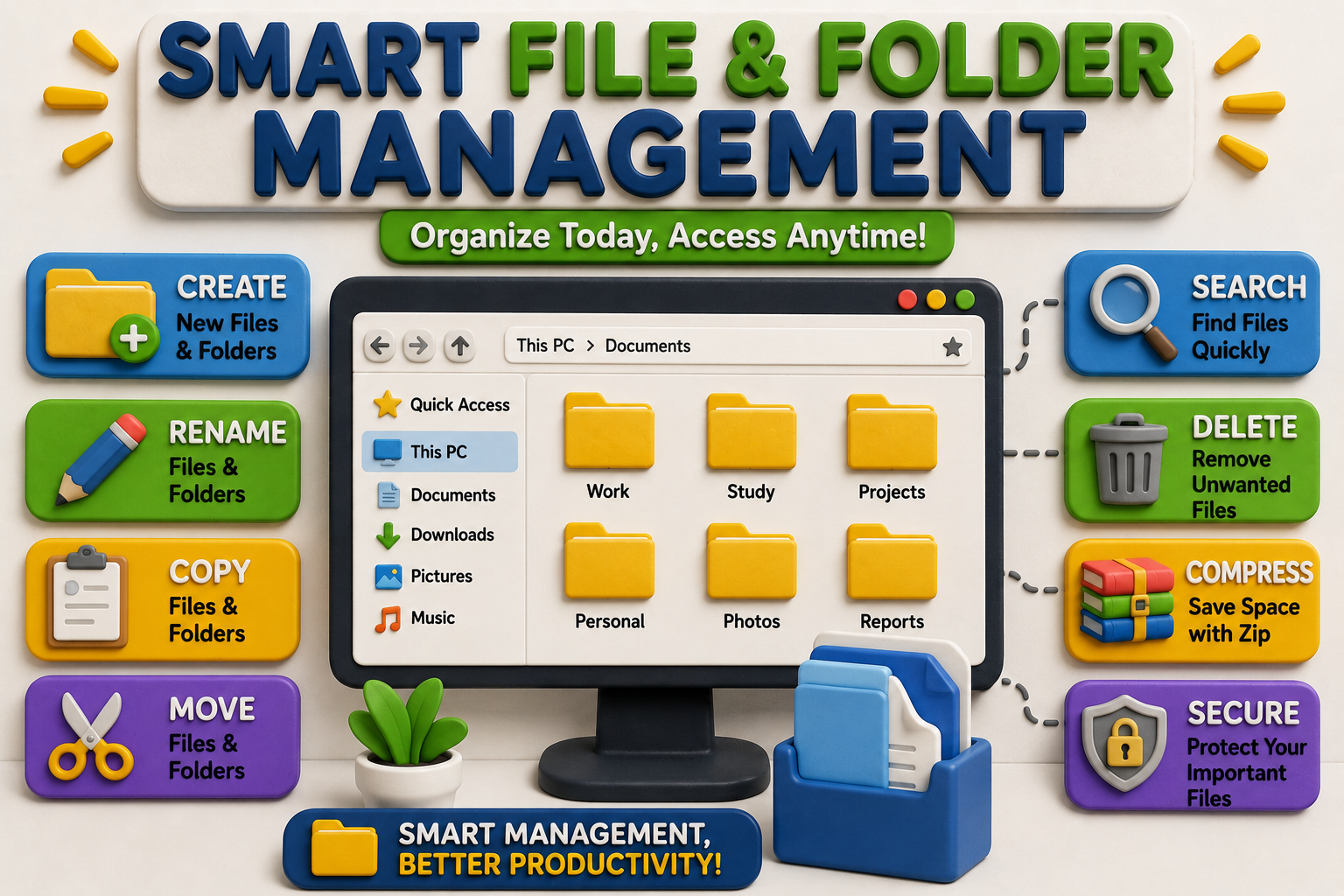
Folder Creation: Desktop aur Drives vich Custom Folders aur Sub-folders banana. Renaming Techniques: Single aur Multiple files ko sensible naam dena. Cut, Copy & Paste: Files ko ek Drive to doosri Drive vich move ya duplicate karna. File Deletion: Delete (Recycle Bin transfer) vs Shift + Delete (Permanent Delete). Recycle Bin Management: Accidental deleted files ko Restore karna ya bin clear karna. File Extension Understanding: .docx (Word), .xlsx (Excel), .pdf, .jpeg/.png, .mp4. Sorting & View Modes: Files ko Name, Size, Date Modified, aur Type naal Sort karna. File Search Bar: Windows Search bar vich file da naam ya extension type karke dhoondna. File Compression: ZIP / RAR files create karna aur extraction (Unzip) karna. Drive Partitioning Basics: C Drive (System), D/E Drives (Data Storage) da structure samajhna
click here to join
Module 4: Operating System (OS) Navigation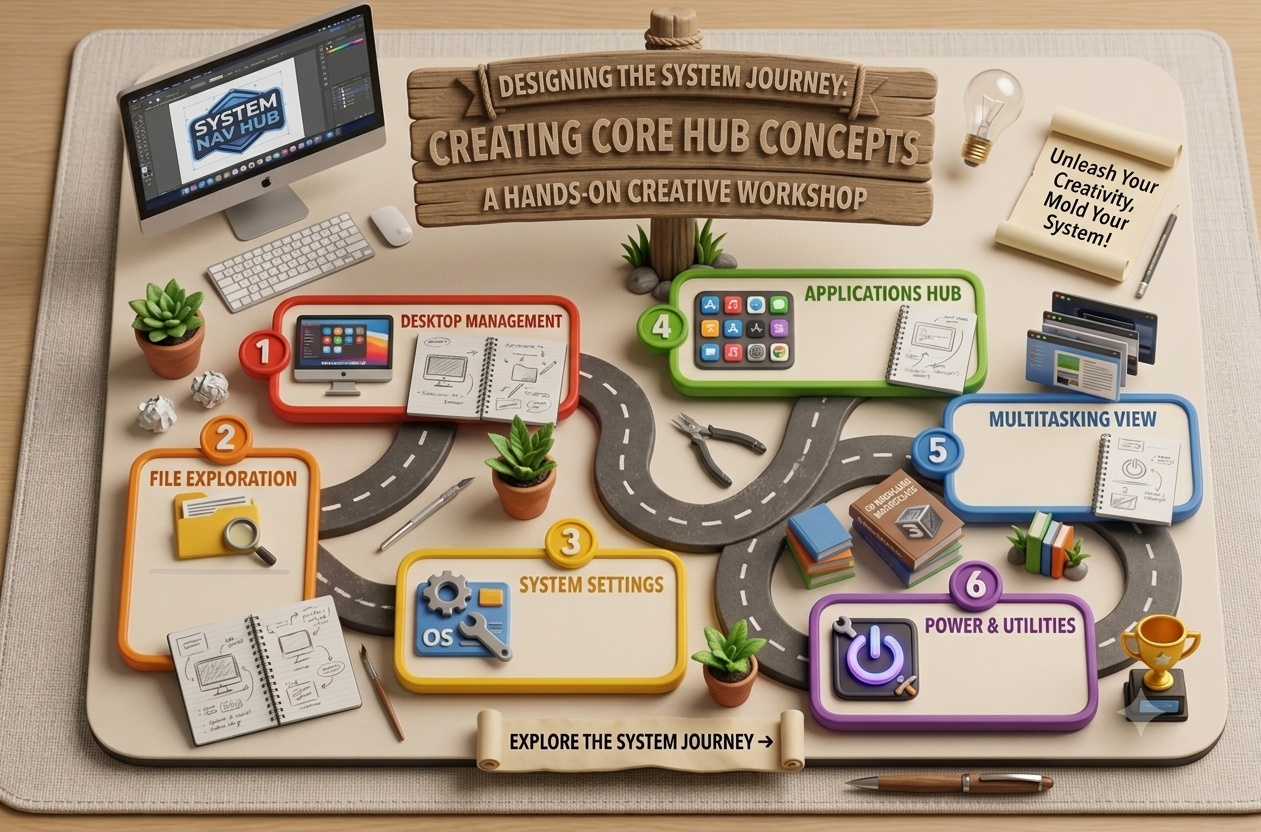
Start Menu Customization: Frequently used apps ko Start menu ya Taskbar te Pin/Unpin karna. Taskbar Management: Open applications nu manage karna aur System Tray icons check karna. Window Controls: Minimize, Maximize, Restore Down, aur Close buttons da use. Software Installation: Internet to trusted .exe setup file download karke Install karna. Software Uninstallation: Control Panel / Settings vich ja ke unwanted Apps Remove karna. Display Personalization: Desktop Wallpaper, Lock Screen image, aur Dark/Light Theme set karna. Screen Resolution & Font Size: Display resolution aur Text scaling adjust karna. Audio & Volume Control: Speaker/Headphone volume adjust karna aur Sound settings manage karna. Date, Time & Language: System Time zone set karna aur regional keyboard language add karna. Control Panel Essentials: Device Manager, Mouse Pointer speed, aur Power options change karna.
Module 5: Document Creation (MS Word / Google Docs)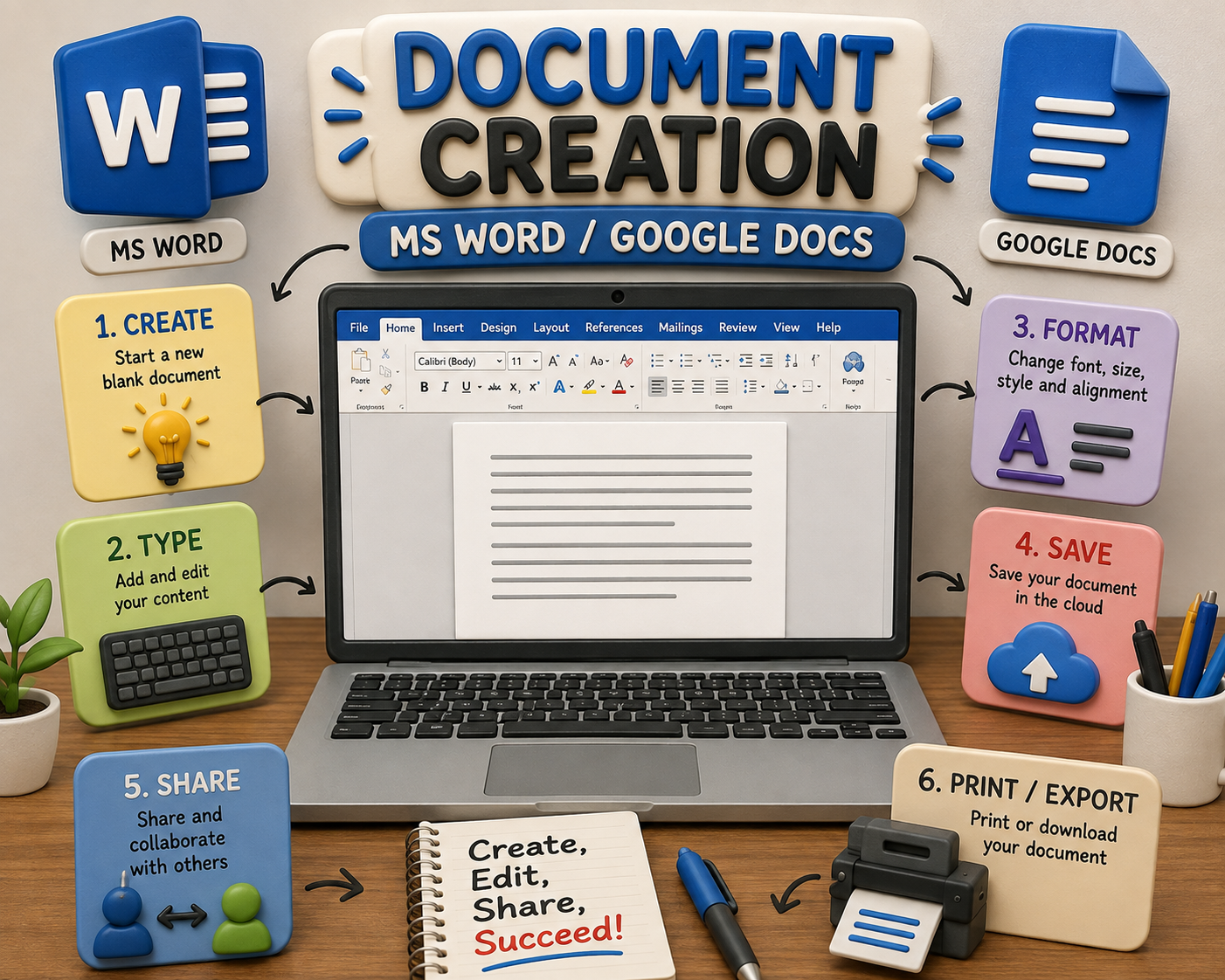
Text Formatting: Font Family, Font Size, Bold (Ctrl+B), Italic (Ctrl+I), Underline (Ctrl+U). Color & Highlighting: Text Font Color badalna aur important lines highlight karna. Paragraph Alignment: Align Left, Center, Right, aur Justify (Ctrl+J) set karna. Lists & Bullets: Numbered lists, Bullet points, aur Multilevel lists create karna. Page Setup: Page Margins (Normal, Narrow), Orientation (Portrait/Landscape), aur Paper Size (A4). Tables Creation: Rows & Columns Insert/Delete karna, Table Styles aur Borders apply karna. Visual Elements: Images, Shapes, Icons, aur Text Boxes insert karke formatting karna. Header, Footer & Page Numbers: Document vich Page Numbers, Header title, aur Footer add karna. Proofing Tools: Spelling & Grammar check tool (F7) aur Find & Replace (Ctrl+H) use karna. Document Export: Word file ko Print-ready PDF format vich save/export karna.
Module 6: Spreadsheet Basics (MS Excel / Google Sheets)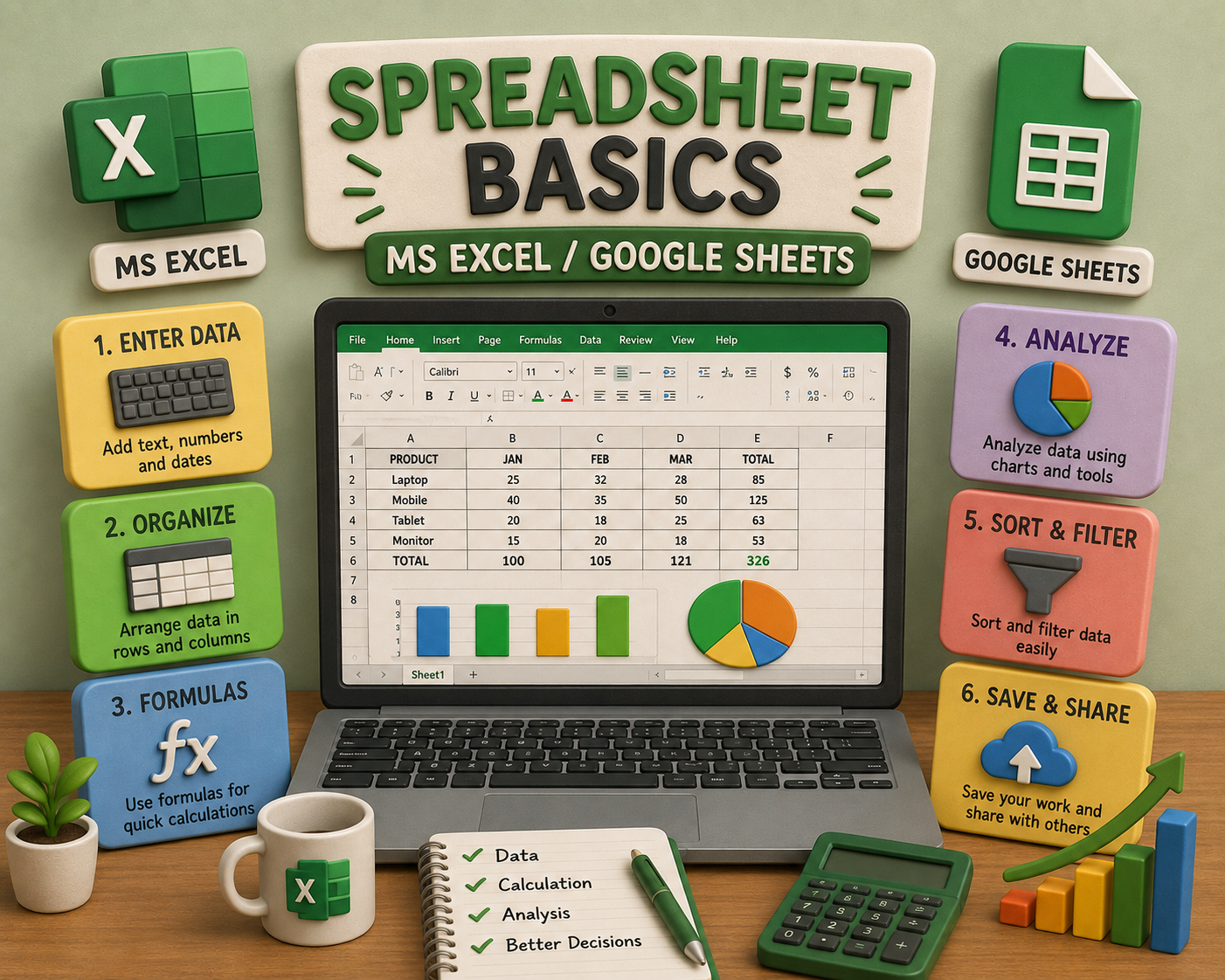
Grid Interface: Sheet, Rows (Numbers), Columns (Letters), Cells (e.g., A1), aur Address Bar samajhna. Data Entry & Formatting: Text, Numbers, Dates type karna aur Cell Color/Borders design karna. Text & Number Alignment: Text Left Align, Numbers Right Align, aur Wrap Text apply karna. Cell Operations: Rows/Columns Insert, Delete, Hide, Unhide, aur Width/Height adjust karna. Basic AutoSum Formulas: SUM, AVERAGE, COUNT, MAX, MIN formulas lagana. Basic Arithmetic Operations: Plus (+), Minus (-), Multiply (*), Divide (/) calculation karna. Data Sorting & Filtering: Data nu A-Z/Z-A sort karna aur Filter lagaye ke specific record dekhna. Cell Merging: Multiple cells ko Merge & Center karke main Heading create karna. Number Formats: Currency (₹), Percentage (%), Decimal points, aur Date Formats apply karna. Basic Charts: Column Chart ya Pie Chart insert karke data ko visually present karna.
Module 7: Digital Presentations (MS PowerPoint)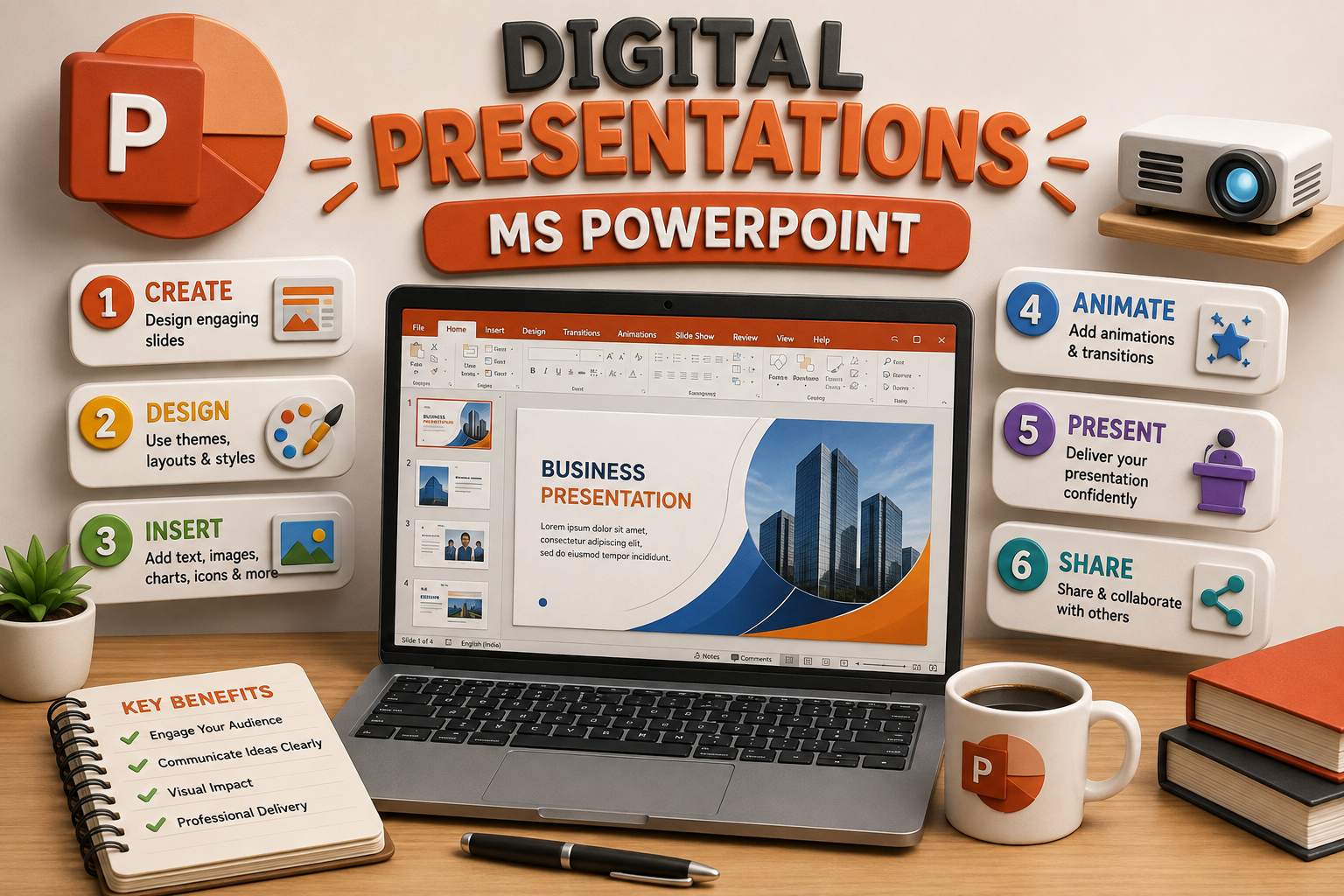
Slide Creation: Title Slide, Blank Slide, aur Two Content layout slides Add/Delete karna. Text & Content Placement: Headings, Subtitles, aur Bullet points format karna. Themes & Templates: Built-in Design Themes aur Color Schemes apply karna. Inserting Media: Images, Logos, Shapes, SmartArt diagrams, aur Videos add karna. Slide Transitions: Slides change hon te Smooth transition effects (e.g., Fade, Push) lagana. Custom Animations: Slide ke text ya images par Entrance aur Motion animations add karna. Master Slide Setup: Har slide te automated Logo ya Page Number display karna. Slideshow Controls: F5 press karke Presenter view start karna, Next/Previous keys use karna. Presentation Notes: Speaker notes add karna jo sirf presenter nu screen te dikhde ne. Export Options: Presentation nu PDF ya Automated MP4 Video format vich save karna.
Module 8: Web Browsing & Internet Essentials
Browser Navigation: Google Chrome ya Microsoft Edge vich URLs (Websites) type karna. Tab Management: New Tab (Ctrl+T), Close Tab (Ctrl+W), aur Reopen Closed Tab (Ctrl+Shift+T). Bookmarks: Important websites nu Browser Bookmarks Bar vich Save aur Organize karna. Smart Google Search: Keywords, Quotes " " (Exact Search), aur Filetype search (filetype:pdf) use karna. Downloading Files: Safe links to Images, PDFs, aur Software installers download karna. Download History Management: Downloads folder check karna aur Ctrl+J press karke history dekhna. Incognito / Private Mode: Ctrl+Shift+N use karke browser history bina save kiye browse karna. Clearing Browsing Data: Cache, Cookies, aur Search History delete karna (Ctrl+Shift+Del). Website Navigation: Hyperlinks, Back/Forward buttons, aur Refresh button (F5) da use. Form Filling Basics: Online job forms, admission forms vich details aur files upload karna.
Module 9: Professional Email Communication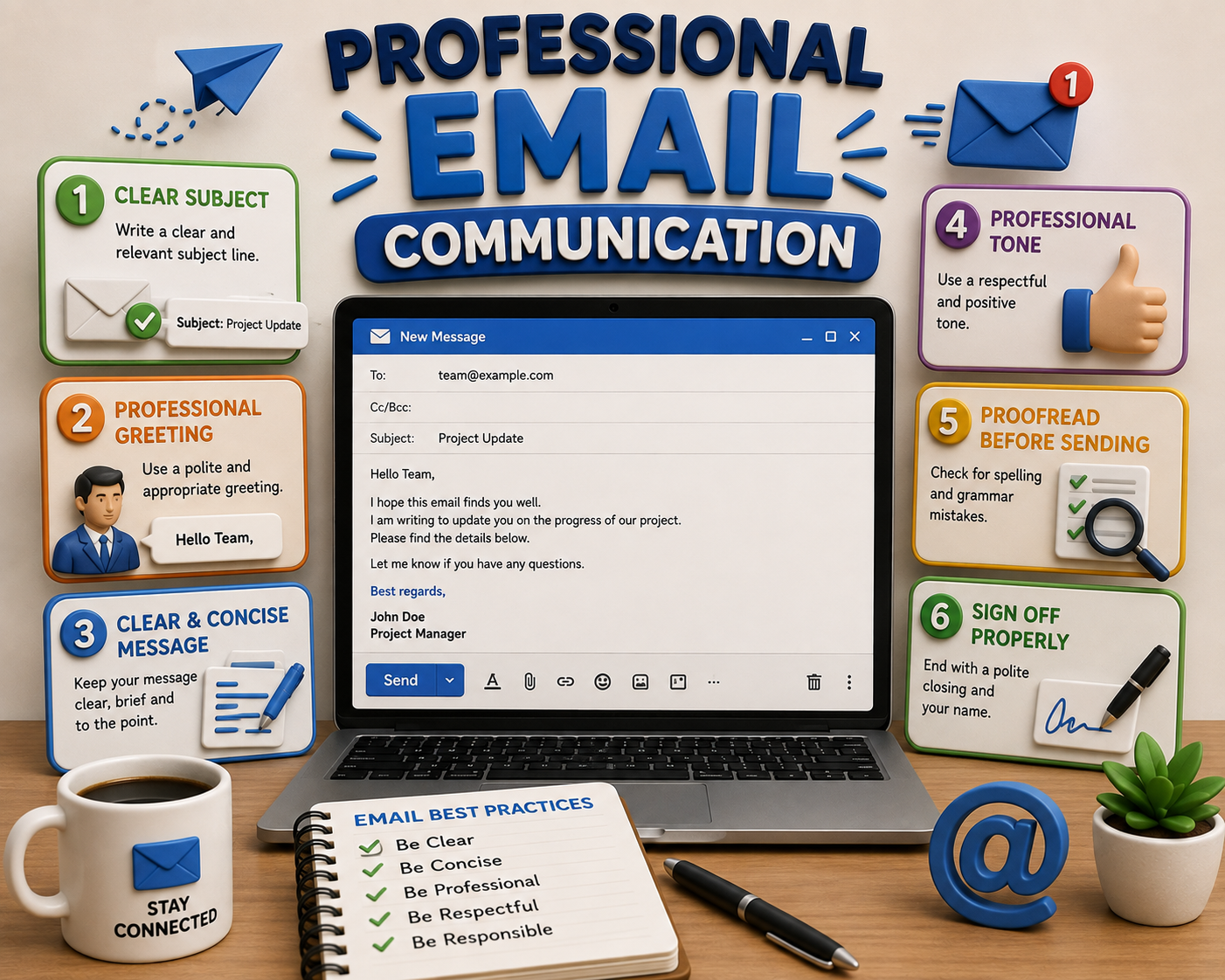
Email Account Setup: Gmail ya Outlook te professional ID create karna aur profile update karna. Composing Emails: Clear Subject Line, Professional Greeting, Main Body, aur Sign-off likhna. Email Recipients: To (Primary recipient), CC (Carbon Copy), aur BCC (Blind Carbon Copy) da difference. Attachments Handling: Files, Documents, images upload karna aur Size limit (25MB) samajhna. Cloud Storage Links: Heavy files lai Google Drive / OneDrive link share karna. Email Signature Setup: Email ke end vich apna Name, Contact, aur Designation auto-attach karna. Inbox Organization: Starred emails, Labels, Folders, aur Archive options da use. Spam & Trash Management: Unwanted Promotional emails nu Spam mark karna aur Trash Empty karna. Auto-Responder / Out of Office: Vacation reply set karna jadon aap available na ho. Email Etiquette: All Caps typing se bachna, proper formatting aur spell-check follow karna.
Module 10: Cyber Safety & Digital Security
Strong Password Hygiene: Complex Passwords create karna (Letters, Numbers, Symbols e.g., P@ssw0rd!2026). Two-Factor Authentication (2FA): Mobile OTP / Authenticator App zariye logins secure karna. Phishing Awareness: Fake Emails, Suspicious SMS links, aur Unknown Bank calls se bachna. Safe Browsing (HTTPS): Website URL vich Padlock icon (🔒) aur https:// verify karna. Public Wi-Fi Safety: Free Railway/Cafe Wi-Fi te Banking/Sensitive transactions na karna. Antivirus & Firewall: Windows Defender scan run karna aur Threat definitions update rakhna. Public Device Safety: Cyber Cafe / Shared PCs te 'Remember Me' untick karna aur Mandatory Logout karna. Software Updates: OS aur Web Browsers nu latest Security Patches naal update rakhna. Data Backup: Important Documents nu Google Drive / External Storage te regular back up karna. Online Fraud Reporting: Cyber Helpline numbers aur official portals ki awareness rakhna.
Module 11: External Hardware & Printing Essentials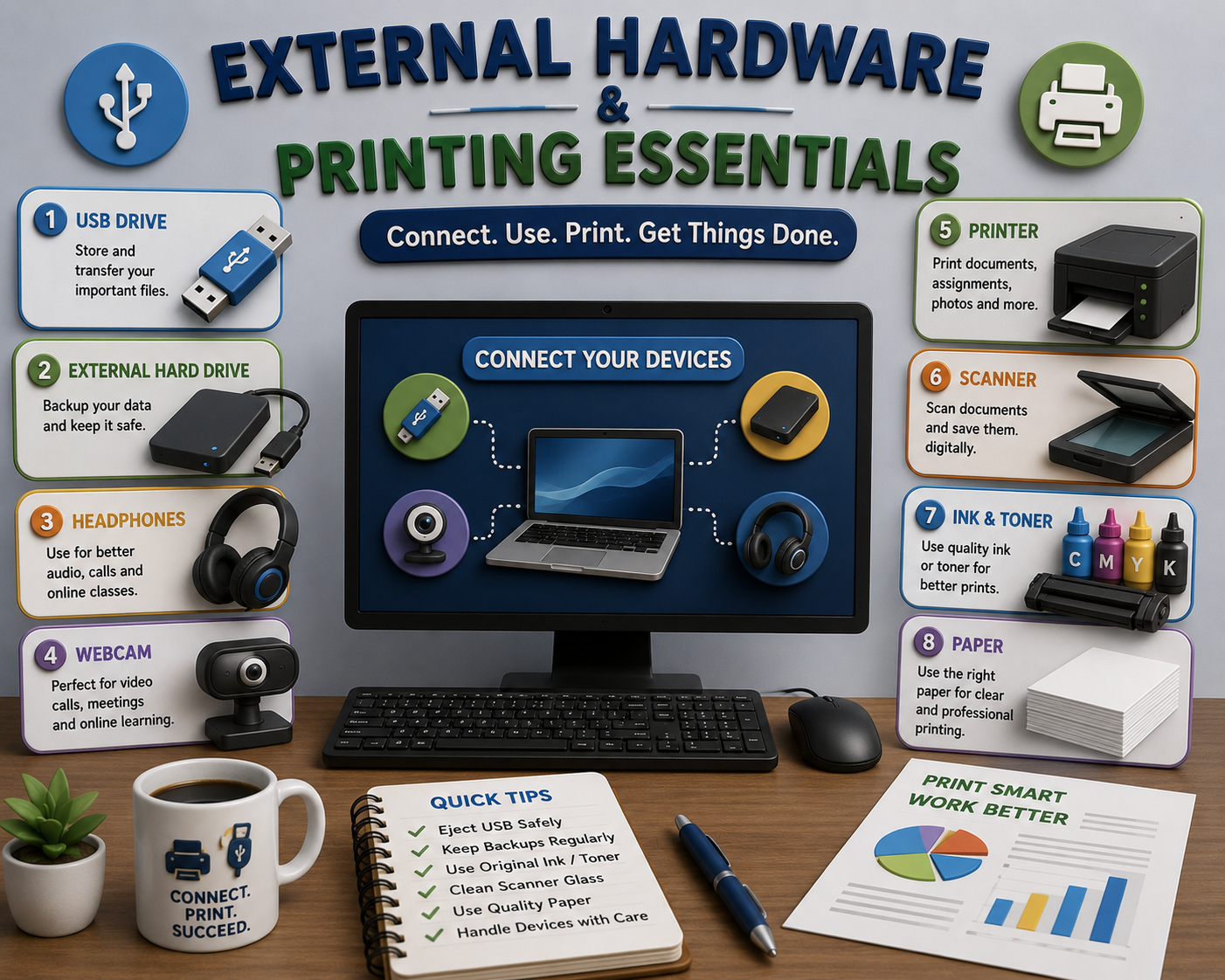
USB Drive Safety: Pen Drive Insert karna, Data transfer karna, aur 'Safely Remove Hardware' (Eject) karna. External Storage: Hard Disk / SSD ko Formatting, Partitioning, aur Read/Write speed check. Printer Setup: USB/Wi-Fi Printer ko PC naal Connect aur Install karna. Print Command & Preview: Ctrl + P press karke Print Preview screen check karna. Page Range Selection: All Pages, Current Page, ya Specific Page Numbers (e.g., 1-5, 8) print karna. Orientation & Margins: Printout lai Portrait vs Landscape layout setup karna. Copies & Collate: Multiple Copies count set karna aur Collate (Set-wise print) feature use karna. Color vs Grayscale: Color Printout vs Black & White (Grayscale/Draft) select karna. Scanner Usage: Document scanner connect karke Physical document ko PDF / JPEG vich scan karna. Basic Printer Maintenance: Paper jam clear karna, Ink level check karna, aur Alignment test page print karna.
click here to join
Career Pathway Roadmap
1. Basic Computer Skills(Fundamentals, OS, Web, Email)
| 2. Office Productivity(Word, Excel, PowerPoint)
| 3. Creative / Technical(Design, IT Tech, Web Basics)
| 4. Advanced Careers(Accounts, Digital Marketing, Software)
| |
|---|
Beginner Golden Tips
Daily Hands-on Practice: Theory se zyada minimum 2 hours daily practical system te devote karein. Mini Projects: Har week ek real project complete karein (e.g., Word te Resume banayein, Excel te Monthly Expenses sheet create karein). Shortcuts Mastery: Everyday Ctrl+C, Ctrl+V, Ctrl+Z, Alt+Tab jaise shortcuts zaroor follow karein.
SEO Metadata Overview
SEO Parameter
| Content / Value
| |
|---|---|
Meta Title
| Complete Basic Computer Course Syllabus & Practical Guide (2026 Edition) |
|
Meta Description
| Comprehensive beginner computer syllabus. Learn step-by-step hardware, OS, MS Office, file management, internet browsing, printing, and cyber security with 110+ practical examples. |
|
Keywords
| Basic Computer Syllabus, Computer Course Roadmap, Practical Computer Skills, MS Office Tutorial, Computer Basics for Beginners |
|
Computer Course Seekhna Hai?
Free demo class layi abhi contact karo — Rahon Road, Ludhiana.
📞 Call Now